3CX Web Client – Komplette Benutzeranleitung
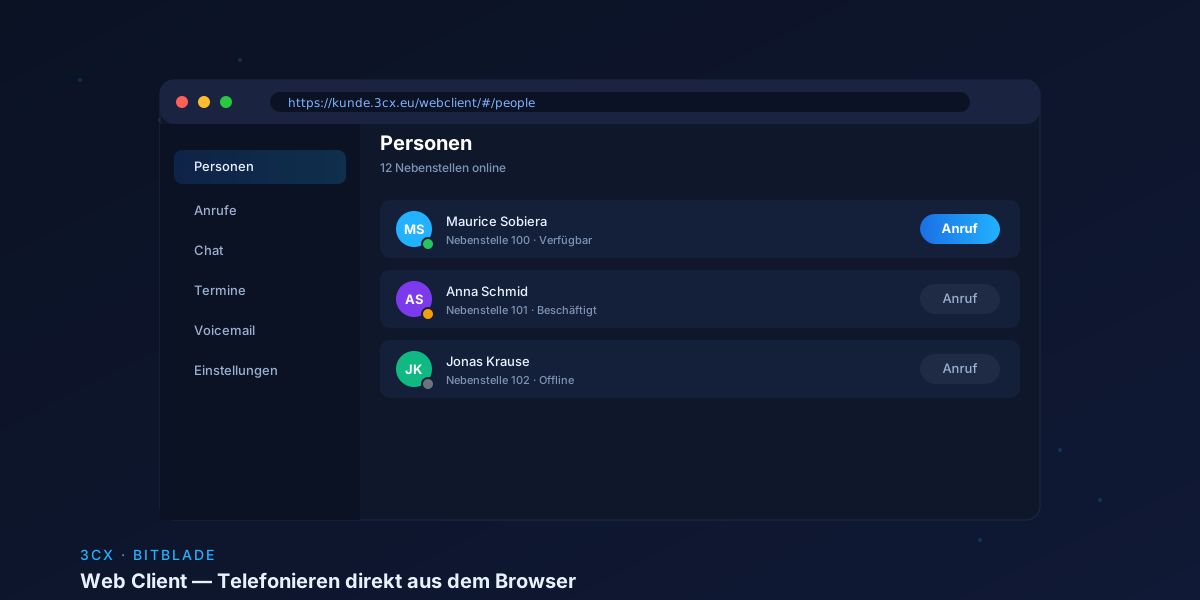
Der 3CX Web Client ist Ihre moderne und benutzerfreundliche Lösung für unterwegs. Direkt über den Browser können Sie telefonieren, Nachrichten austauschen und Ihre Präsenz verwalten — ohne spezielle Software zu installieren. Diese vollständige Anleitung zeigt Ihnen alle wichtigen Funktionen und praktischen Tipps für den optimalen Einsatz.
Für den schnellen Einstieg empfehlen wir das untenstehende Praxis-Tutorial in deutscher Sprache (Quelle: digitaltelefon.net), das alle wichtigen Funktionen in unter 15 Minuten erklärt.
Video: Praxis-Tutorial zum 3CX Web Client (digitaltelefon.net, 2023). Eingebettet via YouTube-NoCookie.
Was ist der 3CX Web Client?
Der 3CX Web Client ist eine webbasierte Kommunikationsplattform, die Sie direkt im Browser Ihres Computers oder Mobilgeräts nutzen können. Im Gegensatz zur Desktop-Anwendung benötigen Sie hier keine Installation – Sie melden sich einfach an und können sofort mit Ihren Anrufen, Chats und Videokonferenzen beginnen.
Vorteil für Ihr Unternehmen: Egal ob im Büro, im Homeoffice oder beim Kunden – Sie bleiben überall erreichbar und können professionell kommunizieren. Der Web Client synchronisiert alle Ihre Informationen mit Ihrer 3CX Telefonanlage.
Mit dem 3CX Web Client profitieren Sie von Flexibilität und Produktivität. Die intuitive Bedienung ermöglicht es auch weniger technisch versierten Nutzern, schnell alle Funktionen meistern zu können. BitBlade empfiehlt besonders für Vertriebsteams und Mobile Worker die Nutzung des Web Clients, da Sie dadurch immer mit Ihren Unternehmenskontakten verbunden sind.
Zugang und Login zum 3CX Web Client
Der erste Schritt ist einfach: Öffnen Sie Ihren Webbrowser und navigieren Sie zur Login-Seite. Ihr Unternehmen stellt Ihnen die genaue URL bereit.
Schritt-für-Schritt zum Login:
- Browser öffnen: Nutzen Sie einen aktuellen Browser (Chrome, Firefox, Safari oder Edge). Mobile Browser funktionieren ebenfalls hervorragend.
- Login-URL eingeben: Ihre IT oder Telefonanlage-Administration teilt Ihnen die Adresse mit. Typischerweise sieht diese so aus: https://[unternehmensname].3cx.eu oder eine interne IP-Adresse.
- Benutzername eingeben: Dies ist üblicherweise Ihre Nebenstelle (z.B. "100") oder Ihr Benutzername.
- Passwort eingeben: Geben Sie Ihr persönliches Passwort ein. Speichern Sie dieses sicher.
- Authentifizierung (optional): Falls Ihre Firma Zwei-Faktor-Authentifizierung nutzt, bestätigen Sie diese zusätzlich.
- Anmelden: Klicken Sie auf "Login" oder drücken Sie Enter.
Nach erfolgreicher Anmeldung wird Ihnen sofort das Dashboard angezeigt. Sie sind nun bereit, den 3CX Web Client vollständig zu nutzen.
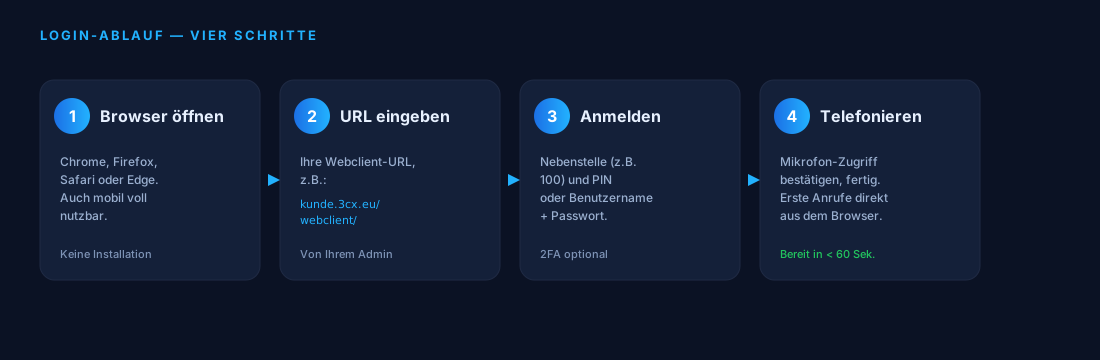
Der Zugang zum Web Client ist immer an einen konkreten Nutzeraccount in der 3CX-Verwaltung gebunden. Ihr Administrator legt für Sie einen Nutzer mit Nebenstelle, Rolle und Anmeldedaten an – erst dieser Account ermöglicht Ihnen den Login.

Die Benutzeroberfläche – Übersicht und Navigation
Die 3CX Web Client Oberfläche ist übersichtlich gestaltet. Sie finden alle wichtigen Funktionen an intuativen Positionen, um schnell zugreifen zu können.
Hauptkomponenten der Benutzeroberfläche:
| Komponente | Beschreibung | Funktion |
|---|---|---|
| Seitenleiste (Sidebar) | Linke Seite des Fensters | Navigation zwischen Anrufen, Kontakten, Chat und Einstellungen |
| Wählfeld (Dialpad) | Zahlen 0-9 und Sonderzeichen | Eingabe von Telefonnummern zum Anrufen |
| Kontakte | Verwaltungsbereich für Telefonnummern | Speichern, Suchen und Anrufen von Kontakten |
| Chat | Nachrichtenbereich | Textkommunikation mit Kollegen und Kunden |
| Anrufhistorie | Protokoll aller Gespräche | Überblick über getätigte und empfangene Anrufe |
BitBlade-Tipp: Nutzen Sie die Suchfunktion in der Sidebar, um schnell Kontakte zu finden. Dies spart Zeit bei häufigen Anrufen.
Anrufe tätigen und empfangen
Das Kernfeature des 3CX Web Clients ist die Telefonie. Der Prozess ist kinderleicht und funktioniert genauso wie bei klassischen Telefonen.
Einen Anruf tätigen:
- Öffnen Sie das Wählfeld (Dialpad) in der linken Seitenleiste.
- Geben Sie die Telefonnummer oder Nebenstelle ein.
- Klicken Sie auf die grüne Anrufen-Schaltfläche oder drücken Sie die Enter-Taste.
- Das Gespräch wird hergestellt. Sie sehen nun Anrufdauer, Stummschalten und weitere Optionen.
Einen Anruf empfangen:
Wenn Sie einen eingehenden Anruf erhalten, zeigt der Web Client eine Benachrichtigung an – auch wenn Sie gerade in einem anderen Browser-Tab sind. Sie haben zwei Optionen:
- Anruf annehmen: Klicken Sie auf die grüne Annehmen-Schaltfläche.
- Anruf ablehnen: Klicken Sie auf die rote Ablehnen-Schaltfläche oder lassen Sie den Anruf in die Voicemail gehen.
BitBlade-Empfehlung: Aktivieren Sie Browser-Benachrichtigungen in den Einstellungen, damit Sie keine wichtigen Anrufe verpassen – besonders wenn Sie mehrere Tabs offen haben.
Anrufe übertragen – Blind und Attended
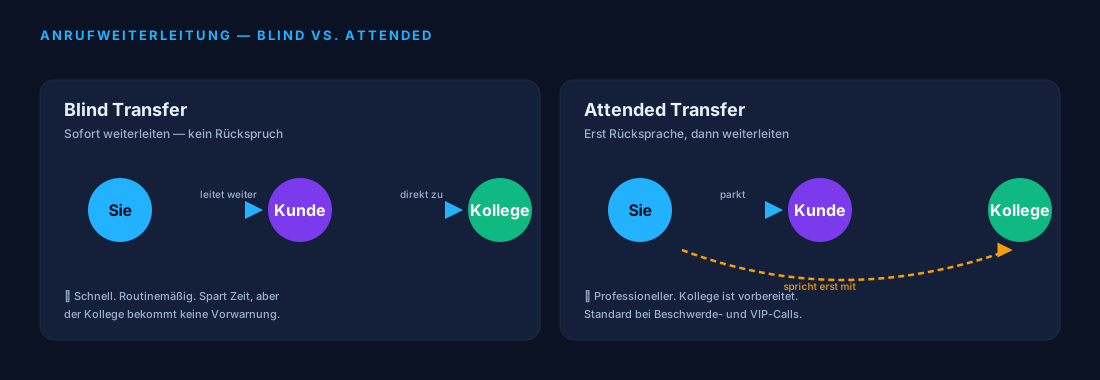
Manchmal müssen Sie einen Anrufer an einen Kollegen weitergeben. Der 3CX Web Client bietet dafür zwei Methoden.
Blind Transfer (Schnelle Übertragung)
Bei dieser Methode verbinden Sie den Anrufer direkt mit dem Kollegen, ohne vorher zu sprechen:
- Während eines aktiven Anrufs klicken Sie auf "Transfer" oder das Transfer-Symbol.
- Geben Sie die Nebenstelle oder den Namen des Kollegen ein.
- Klicken Sie auf "Blind Transfer".
- Der Anruf wird sofort weitergeleitet. Sie können das Gespräch beenden.
Attended Transfer (Übergeleitete Übertragung)
Hier sprechen Sie kurz mit dem Kollegen, bevor Sie den Anrufer verbinden:
- Klicken Sie während des aktiven Anrufs auf "Transfer".
- Geben Sie die Nebenstelle oder den Namen ein.
- Ein neuer Anruf wird zu diesem Kollegen hergestellt. Sie können kurz erklären, worum es geht.
- Klicken Sie auf "Completed Transfer" oder "Merge", um die Verbindung herzustellen.
- Die drei Personen sind nun verbunden, Sie können auflegen oder im Gespräch bleiben.
Beide Methoden sind sehr hilfreich im Kundensupport und in Vertriebsteams. BitBlade empfiehlt die Attended Transfer, um eine professionelle Handover zu gewährleisten.
Präsenzstatus verwalten
Ihr Status teilt Ihren Kollegen mit, ob Sie verfügbar sind. Dies ist entscheidend für eine gute Teamkommunikation.
Der Präsenzstatus befindet sich oben in der Seitenleiste. Klicken Sie auf Ihren Namen oder das Statusfeld, um den Status zu ändern.
Verfügbare Status:
- Verfügbar (Grün): Sie sind anwesend und erreichbar. Anrufe werden normal weitergeleitet.
- Abwesend (Gelb): Sie sind kurzzeitig nicht am Schreibtisch. Anrufe können zu Voicemail gehen oder weitergeleitet werden.
- Nicht stören (Rot): Sie möchten nicht gestört werden. Anrufe werden direkt zur Voicemail weitergeleitet.
- Mittagspause (Lila): Ein spezieller Status für Pausen. Dies informiert Ihr Team, dass Sie zu einer festen Zeit wieder erreichbar sind.
- Offline: Sie sind nicht am 3CX Web Client angemeldet.
BitBlade-Tipp: Nutzen Sie den Status "Abwesend" für Meetings, in denen Sie nicht gestört werden möchten, ohne dass kritische Anrufe verloren gehen.
Das Wählfeld und Click-to-Call Funktion
Das Wählfeld ist das Herzstück der Telefonie-Funktion. Es funktioniert wie eine klassische Telefonanlage, aber mit zusätzlichen Features.
Nummern mit Sonderzeichen:
- *: Ermöglicht spezielle Tasten bei automatischen Telefonansagen.
- #: Oft zum Beenden von Eingaben in Ansagen erforderlich.
- +: Internationale Vorwahl (z.B. +49 für Deutschland).
- ,: Eine kleine Pausierung (für automatisierte Systeme).
Click-to-Call:
Noch schneller geht es mit Click-to-Call. Wenn Sie eine Telefonnummer auf einer Website oder in einem Dokument sehen, können Sie diese oft direkt anklicken, um einen Anruf zu starten. Der 3CX Web Client wird automatisch aktiviert und wählt die Nummer.
So aktivieren Sie Click-to-Call: Klicken Sie in den Einstellungen auf "Browser-Erweiterung" und installieren Sie diese. Danach funktioniert es automatisch.
Kontakte und Favoriten verwalten
Der 3CX Web Client synchronisiert Ihre Kontakte direkt mit der Telefonanlage. Das spart Zeit und verhindert Fehler.

Kontakte hinzufügen:
- Klicken Sie in der Seitenleiste auf "Kontakte".
- Klicken Sie auf die "+" Schaltfläche oben rechts.
- Geben Sie Namen, Telefonnummer und optional E-Mail ein.
- Klicken Sie auf "Speichern".
Favoriten markieren:
Häufig angerufene Kontakte können Sie als Favorit markieren. Klicken Sie auf das Stern-Symbol neben dem Kontakt. Diese erscheinen dann oben in der Liste für schnellen Zugriff.
BitBlade-Tipp für Vertriebsteams: Legen Sie Top-Kunden als Favoriten an. So haben Sie die wichtigsten Nummern immer sofort griffbereit.
Anrufhistorie einsehen und verwalten
Die Anrufhistorie protokolliert alle Ihre Ein- und Ausgänge. Diese ist wertvoll für die Nachverfolgung von Gesprächen.
Öffnen Sie den Reiter "Anrufe" oder "Verlauf" in der Seitenleiste. Sie sehen:
- Datum und Uhrzeit des Anrufs
- Name oder Nummer des Anrufers / der angerufenen Person
- Dauer des Gesprächs
- Typ: Eingegangen, Ausgegangen, Verpasst
Sie können auf einen Eintrag klicken, um schnell die gleiche Person erneut anzurufen. Die Daten werden übersichtlich sortiert, sodass Sie wichtige Anrufe schnell wiederfinden.
Progressive Web App (PWA) Installation
Der 3CX Web Client kann wie eine native App auf Ihrem Gerät installiert werden – auch ohne App Store. Dies nennt sich Progressive Web App (PWA).
PWA auf Desktop installieren:
- Öffnen Sie den 3CX Web Client in Ihrem Browser.
- Sie sehen rechts in der Adressleiste ein "+" oder "Installieren"-Symbol.
- Klicken Sie darauf und bestätigen Sie die Installation.
- Die App wird nun wie ein eigenständiges Programm auf Ihrem Desktop installiert.
- Sie können diese wie jedes andere Programm über das Startmenü öffnen.
PWA auf dem Smartphone installieren:
Je nach Browser und Betriebssystem variiert die Installation leicht:
- Chrome (Android): Menü > "App installieren" oder zum Startbildschirm hinzufügen.
- Safari (iOS): Teilen > "Zum Home-Bildschirm".
Vorteil: Die PWA funktioniert auch offline für einige grundlegende Funktionen und Sie erhalten Push-Benachrichtigungen für eingehende Anrufe – genauso wie bei einer nativen App.
Tipps für beste Audioqualität
Eine gute Audioqualität ist essentiell für professionelle Kommunikation. Mit diesen Tipps optimieren Sie Ihr Hörerlebnis.
Internet-Verbindung optimieren
- Nutzen Sie wenn möglich eine kabelgebundene Ethernet-Verbindung statt WLAN.
- Halten Sie mindestens 1 Mbit/s Download und 1 Mbit/s Upload Bandbreite bereit.
- Schließen Sie andere Anwendungen, die viel Daten verbrauchen (Streaming, große Downloads).
- Überprüfen Sie die Signalstärke Ihres WLANs – idealer Abstand zum Router: maximal 10 Meter.
Hardware konfigurieren
- Verwenden Sie hochwertige Kopfhörer oder ein Headset mit Mikrofon.
- Testen Sie Ihr Mikrofon und Lautsprecher in den Einstellungen vor wichtigen Anrufen.
- Achten Sie auf ausreichende Akkulaufzeit bei mobilen Geräten.
- Nutzen Sie ein externes Mikrofon bei schlechtem eingebautem Mikrofon.
Browser und Betriebssystem aktualisieren
- Halten Sie Ihren Browser aktuell – dies verbessert die Codec-Unterstützung.
- Aktualisieren Sie Ihr Betriebssystem regelmäßig.
- Deaktivieren Sie Browser-Erweiterungen, die den Speicher belasten (Plugins, Ad-Blocker bei VoIP).
- Löschen Sie Cache und Cookies regelmäßig.
BitBlade-Geheimtipp: Testen Sie die Audioqualität mit einem Testanruf an die 3CX Servicehotline. So können Sie Probleme früh erkennen.
Keyboard Shortcuts – Schneller arbeiten
Professionelle Nutzer verwenden gerne Tastaturkürzel. Diese sparen Zeit und machen die Bedienung effizienter.
| Kürzel | Beschreibung | Funktion |
|---|---|---|
| Ctrl+D / Cmd+D | Dialpad öffnen | Schnell das Wählfeld anzeigen |
| Ctrl+K / Cmd+K | Kontaktsuche | Schnell einen Kontakt finden |
| Ctrl+H / Cmd+H | Verlauf anzeigen | Anrufhistorie öffnen |
| Ctrl+M / Cmd+M | Stumm | Mikrofon während eines Anrufs ausschalten |
| Ctrl+T / Cmd+T | Transfer | Anruftransfer starten |
| Enter | Anrufen | Wenn Sie eine Nummer eingegeben haben, startet Enter einen Anruf |
Diese Shortcuts funktionieren auf Windows, Mac und Linux. BitBlade-Empfehlung: Merken Sie sich die drei wichtigsten (Dialpad, Suche, Stumm) und Ihre Produktivität wird sich deutlich erhöhen.
Häufig gestellte Fragen (FAQ)
Kann ich den 3CX Web Client auf mehreren Geräten gleichzeitig nutzen?
Ja, Sie können auf mehreren Geräten angemeldet sein. Allerdings können Sie nur auf einem Gerät gleichzeitig telefonieren. Die Anrufe werden auf dem Gerät angezeigt, auf dem Sie zuletzt aktiv waren.
Welcher Browser ist am besten für den 3CX Web Client geeignet?
Chrome, Firefox, Edge und Safari funktionieren hervorragend. Wir empfehlen Chrome oder Edge, da diese die beste Performance bieten. Stellen Sie sicher, dass Ihr Browser aktuell ist.
Wie kann ich mein Passwort zurücksetzen?
Klicken Sie auf der Login-Seite auf "Passwort vergessen?" und folgen Sie den Anweisungen. Sie erhalten einen Link per E-Mail. Falls das nicht funktioniert, wenden Sie sich an Ihre IT-Abteilung oder BitBlade Support.
Funktioniert der Web Client auch ohne Internetverbindung?
Der Web Client benötigt immer eine aktive Internetverbindung für Anrufe. Wenn Sie die PWA-Version installiert haben, können einige Funktionen wie das Ansehen von Kontakten auch offline verfügbar sein, aber Telefonie funktioniert nur online.
Kann ich Videokonferenzen über den 3CX Web Client führen?
Ja, der 3CX Web Client unterstützt Videoanrufe. Klicken Sie während eines Anrufs auf das Kamera-Symbol, um Video zu aktivieren. Stellen Sie sicher, dass Ihre Webcam erkannt wird und die Berechtigung zum Zugriff gewährt ist.
Wie kann ich Nachrichten mit dem 3CX Chat versenden?
Klicken Sie auf den Chat-Reiter in der Seitenleiste. Wählen Sie einen Kontakt oder Team aus und tippen Sie Ihre Nachricht. Der Chat funktioniert ähnlich wie WhatsApp oder Slack und unterstützt auch Dateiübertragungen.
Was ist der Unterschied zwischen dem Web Client und der Desktop-App?
Der Web Client funktioniert im Browser und benötigt keine Installation. Die Desktop-App ist eine spezielle Software, die mehr Funktionen bieten kann und bessere Offline-Unterstützung hat. Beide synchronisieren sich gegenseitig.
Kann ich Konferenzgespräche mit mehreren Personen führen?
Ja, Sie können Konferenzen einrichten. Während eines aktiven Anrufs klicken Sie auf "Hinzufügen" und wählen weitere Personen aus. Dies ist besonders wertvoll für Kundenbesprechungen und Teammeeting.
3CX Web Client für Ihr Unternehmen einrichten
Der Web Client ist Teil jeder 3CX-Lizenz. Wenn Sie noch keine Telefonanlage haben oder von einem Altsystem migrieren wollen, helfen unsere zertifizierten 3CX-Engineers in Frankfurt, Wien und Zürich beim Einrichten — DSGVO-konform, ohne Lock-in, mit transparenter Preisstruktur.
Weiterführende Anleitungen und Ressourcen
Vertiefen Sie Ihr Wissen mit unseren zusätzlichen Guides und Ressourcen: