3CX SIP-Trunk Konfiguration
Umfassende Anleitung zur professionellen Einrichtung und Verwaltung von SIP-Trunks in Ihrer 3CX Telefonanlage.
Video: SIP-Trunk in 3CX einbinden (IT-Systemhaus NEXPERTO, deutsch). Eingebettet via YouTube-NoCookie.
Was ist ein SIP-Trunk und warum benötigen Sie ihn?
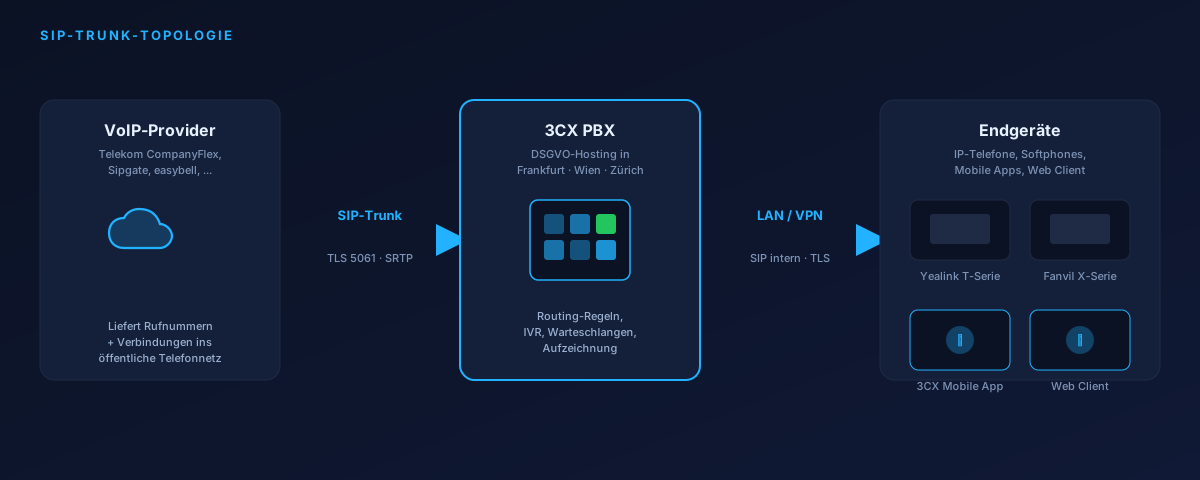
Ein SIP-Trunk stellt eine digitale Verbindung zwischen Ihrer 3CX Telefonanlage und einem externen Telefonieanbieter her. Dabei handelt es sich um eine moderne Alternative zu klassischen ISDN- oder Analogleitung, die Ihre Anlage mit dem öffentlichen Telefonnetz verbindet. Durch SIP-Trunks können Sie Telefonate vollständig über das Internet abwickeln und erhalten gleichzeitig eine professionelle Telefonnummer.
Die Hauptvorteile liegen in der Flexibilität und Kosteneffizienz: Sie zahlen nur für die Verbindung, die Sie tatsächlich nutzen, können die Anzahl der Kanäle jederzeit anpassen und profitieren von integrierten Funktionen wie Anrufweiterleitung und automatischer Rufnummernanzeige. Als 3CX-Partner empfehlen wir SIP-Trunks insbesondere für wachsende Unternehmen, die ihre Telefonkosten kontrollieren und dabei moderne Funktionen nutzen möchten.
Geeignete SIP-Trunk-Provider für deutsche Unternehmen
Die Auswahl des richtigen Providers ist ein wichtiger Schritt. Unsere Erfahrung zeigt, dass verschiedene Anbieter unterschiedliche Stärken haben:
Empfehlenswerte Provider im DACH-Raum
- sipGate: Deutsches Unternehmen mit Sitz in Düsseldorf. Bekannt für transparente Preisgestaltung, gute deutsche Kundenunterstützung und hohe Zuverlässigkeit. Ideal für kleine bis mittlere Unternehmen, die Wert auf lokalen Support legen.
- Placetel: Spezialisiert auf Business-Lösungen im deutschsprachigen Raum. Bietet flexible Tarifmodelle, mehrsprachigen Support und gute Integration mit verschiedenen Telefonieplattformen.
- Deutsche Telekom Business: Der größte Anbieter mit umfassenden Leistungen. Höhere Kosten, aber sehr zuverlässige Infrastruktur und professioneller Support für große Organisationen.
- Vodafone Business: Konkurrenzfähige Preise mit guter Netzqualität. Besonders geeignet, wenn Sie bereits andere Vodafone-Services nutzen und Bundling wünschen.
- Easybell: Kostengünstiger Anbieter mit breiter Leistungspalette. Gutes Preis-Leistungs-Verhältnis für Budget-bewusste Firmen ohne Kompromisse bei der Qualität.
Unser Tipp: Vergleichen Sie nicht nur die Gebühren, sondern testen Sie die technische Stabilität. Die besten Providers bieten kostenlose Trial-Zeiträume an, in denen Sie die Verbindungqualität prüfen können, bevor Sie sich langfristig binden.
Schritt-für-Schritt: SIP-Trunk in 3CX einrichten
Anmeldedaten vom Provider erhalten
Melden Sie sich bei Ihrem SIP-Provider an und erfragen Sie folgende Informationen:
- Outbound-Proxy (Server-Adresse für ausgehende Anrufe)
- Inbound-Proxy (Server-Adresse für eingehende Anrufe)
- Authentifizierungsdaten (Benutzername und Passwort)
- Zugewiesene Rufnummern (DIDs)
- Registrierungs-Port und Protokoll (UDP, TCP oder TLS)
3CX Admin-Konsole öffnen
Öffnen Sie die 3CX Admin-Konsole in Ihrem Browser (Port 443 bei Neuinstallation ab V20, Port 5001 bei Upgrade von v18). Melden Sie sich mit Ihren Admin-Anmeldedaten an und navigieren Sie zu Trunks & Chat.

Neuen SIP-Trunk hinzufügen
Klicken Sie auf die Schaltfläche "Add SIP Trunk". 3CX bietet oft vorkonfigurierte Templates für bekannte Provider. Falls Ihr Provider vorhanden ist, wählen Sie ihn aus – dies spart Zeit und reduziert Konfigurationsfehler.
Geben Sie folgende Informationen ein:
- Trunk Name: Eine aussagekräftige Bezeichnung (z.B. "sipGate Trunk 1")
- Provider: Name des Anbieters
- Outbound Proxy: Server-Adresse vom Provider
- Registrar Server: Normalerweise identisch mit Outbound Proxy
- Auth Username und Password: Authentifizierungsdaten

Kodecs und Verbindungsparameter konfigurieren
Wechseln Sie zum Tab "Optionen" des Trunk-Objekts. Hier legen Sie fest:
- Preferred Codecs: Wählen Sie G.711 (beste Kompatibilität) oder G.729 (bessere Bandbreitennutzung)
- SIP Registration Interval: Standard 3600 Sekunden (1 Stunde)
- Transport Protocol: UDP ist Standard, TLS ist sicherer
- Port: Standardmäßig 5060 für SIP
Als BitBlade-Partner empfehlen wir, mit den Standardeinstellungen zu beginnen und nur bei Problemen anzupassen.
Eingehende Anrufe konfigurieren
Wechseln Sie zum Tab "DID-Nummern" des Trunk-Objekts. Definieren Sie, welche Rufnummern auf welche Benutzer oder Gruppen weitergeleitet werden:
- Erstellen Sie eine neue Regel mit der Bedingung "Any number"
- Setzen Sie die Aktion auf eine spezifische Benutzergruppe, Auto-Attendant oder Warteschlange
- Speichern Sie die Konfiguration
Ausgehende Anrufe konfigurieren
Im separaten Menüpunkt "Ausgehende Regeln" (kein Tab innerhalb des Trunk-Objekts) legen Sie fest, über welche Trunks ausgehende Anrufe vermittelt werden:
- Erstellen Sie eine Regel für nationale Nummern (z.B. "0*")
- Erstellen Sie eine Regel für internationale Nummern (z.B. "+*")
- Wählen Sie den entsprechenden Trunk als Ziel aus
- Sie können mehrere Trunks für Failover-Szenarios konfigurieren
Einstellungen speichern und anwenden
Klicken Sie auf "Save and Apply Changes". Die 3CX Anlage wird die neuen Einstellungen übernehmen. Dieser Vorgang kann einige Minuten dauern. Sie sehen eine Bestätigungsmeldung, wenn die Konfiguration erfolgreich übernommen wurde.
Verbindung testen und validieren
Nach der Konfiguration ist es wichtig, die Funktionalität zu überprüfen:
Test-Checkliste
| Test | Durchführung | Erwartetes Ergebnis |
|---|---|---|
| Trunk-Registrierung | Öffnen Sie Trunks und prüfen Sie den Status | Status zeigt "Registered" und grün |
| Ausgehender Anruf | Rufen Sie Ihre Handynummer vom Bürotelefon an | Verbindung wird hergestellt, Ihre Nummer wird angezeigt |
| Eingehender Anruf | Rufen Sie die Zentrale vom Handy an | Anruf wird korrekt weitergeleitet |
| Audio-Qualität | Führen Sie ein kurzes Gespräch | Keine Verzögerung, klares Audio bidirektional |
| Mehrere Anrufe | Führen Sie 2-3 simultane Gespräche | Alle Anrufe funktionieren ohne Störungen |
Wenn alle Tests erfolgreich sind, können Sie den Trunk produktiv nutzen. Unsere Erfahrung zeigt, dass eine gründliche Testphase zukünftige Probleme vermeidet.
Häufige Probleme beheben
Problem: Trunk wird nicht registriert
Mögliche Ursachen: Falsche Anmeldedaten, Firewall blockiert SIP-Port, DNS-Probleme.
Lösung: Überprüfen Sie zunächst die Anmeldedaten mit dem Provider. Öffnen Sie in der Firewall den UDP-Port 5060 (oder den vom Provider angegebenen Port). Prüfen Sie, ob der 3CX Server den DNS-Namen des Providers auflösen kann: Öffnen Sie eine Kommandozeile und geben Sie ein: nslookup [provider-server-adresse].
Problem: One-Way-Audio (nur eine Seite kann hören)
Mögliche Ursachen: NAT/Firewall-Probleme, falsche Kodec-Konfiguration, RTP-Port-Blockierung.
Lösung: Stellen Sie sicher, dass die UDP-Ports im Bereich 9000-10999 in der Firewall geöffnet sind. Aktivieren Sie STUN in den 3CX Einstellungen (Erweitert → Netzwerk). Vereinheitlichen Sie die Kodecs: Nutzen Sie nur G.711, bis alle Tests erfolgreich sind.
Problem: Keine eingehenden Anrufe
Mögliche Ursachen: Inbound-Regeln fehlen oder sind falsch konfiguriert, falscher Inbound Proxy.
Lösung: Überprüfen Sie die Inbound Rules – es muss mindestens eine Standardregel existieren. Validieren Sie die Inbound-Proxy-Adresse mit dem Provider. Prüfen Sie die Logs: Trunks & Chat → Logs.
Problem: Schlechte Sprachqualität oder Verzögerungen
Mögliche Ursachen: Zu viele Kodec-Konvertierungen, Netzwerküberlastung, falsche Jitter-Buffer-Einstellungen.
Lösung: Wechseln Sie zu einem besseren Kodec (G.711 statt G.729). Prüfen Sie die Bandbreitenverfügbarkeit in Ihrem Netzwerk. Erhöhen Sie den Jitter Buffer im Tab Optionen des Trunks schrittweise.
Problem: Authentifizierungsfehler
Mögliche Ursachen: Falsche Benutzername/Passwort, abgelaufene Anmeldedaten, falsch konfigurierte Authentifizierung.
Lösung: Kontaktieren Sie den Provider und lassen Sie sich die genauen Anmeldedaten bestätigen. Beachten Sie Groß-/Kleinschreibung bei Passwörtern. In manchen Fällen benötigen Sie einen separaten Registrierungs-Benutzernamen und einen Authentifizierungs-Benutzernamen.
BitBlade Empfehlungen für optimalen Betrieb
Als 3CX-Partner mit jahrelanger Erfahrung geben wir Ihnen folgende Tipps mit auf den Weg:
- Redundante Trunks: Nutzen Sie mehrere Trunks von verschiedenen Providern. So bleibt Ihre Telefonanlage auch bei Ausfällen erreichbar. In den Outbound Rules können Sie Failover-Szenarios konfigurieren.
- Regelmäßige Monitoring: Überwachen Sie in 3CX die Trunk-Registrierung und die Anrufstatistiken. Dies hilft, Probleme frühzeitig zu erkennen.
- Codec-Strategie: Beginnen Sie mit G.711, nutzen Sie G.729 nur bei Bandbreitenproblemen. Vermeiden Sie Mixe verschiedener Kodecs für bessere Qualität.
- Firewall-Konfiguration: Öffnen Sie nicht mehr Ports als nötig. Nutzen Sie SIP-ALG (Application Layer Gateway) nur, wenn SIP mit der Firewall-Standard-NAT nicht funktioniert.
- Dokumentation: Notieren Sie alle Provider-Details, Ports, Authentifizierungsdaten und Konfigurationen für zukünftige Referenz und Troubleshooting.
- Update-Management: Führen Sie 3CX-Updates in kontrollierten Zeitfenstern durch. Testen Sie diese erst in einer Test-Umgebung.
- Bandbreite-Planung: Berechnen Sie die benötigte Bandbreite basierend auf der maximalen Anzahl simultaner Anrufe (pro Anruf: ca. 100 kbps bei G.711).
Unsere Erfahrung zeigt: Die richtige Provider-Auswahl und sorgfältige Konfiguration vermeiden 90% aller SIP-Trunk-Probleme. Nehmen Sie sich Zeit für die initiale Einrichtung und umfassende Tests.
Häufig gestellte Fragen
Kann ich mehrere Trunks gleichzeitig nutzen?
Ja, 3CX unterstützt mehrere Trunks. Sie können diese in den Outbound Rules gezielt einsetzen – beispielsweise Trunk A für nationale Anrufe, Trunk B für internationale. So optimieren Sie Kosten und Zuverlässigkeit.
Was ist der Unterschied zwischen Outbound und Inbound Proxy?
Der Outbound Proxy ist der Server, über den Ihre 3CX-Anlage ausgehende Anrufe versendet. Der Inbound Proxy ist der Server des Providers, über den eingehende Anrufe bei Ihnen ankommen. In vielen Fällen ist dies dieselbe Server-Adresse.
Wie viele Kanäle kann ein SIP-Trunk haben?
Theoretisch unbegrenzt – es hängt vom Provider ab. Praktisch limitieren Provider die Anzahl simultaner Anrufe. Überprüfen Sie Ihren Vertrag und beantragen Sie ggfs. mehr Kanäle, wenn Sie wachsen.
Was sollte ich beim Wechsel des Providers beachten?
Richten Sie zunächst den neuen Trunk in 3CX ein und testen Sie ihn parallel. Erst wenn alles funktioniert, wechseln Sie in den Outbound Rules zum neuen Provider. Behalten Sie den alten Trunk kurzzeitig als Fallback.
Benötige ich eine statische IP-Adresse für den SIP-Trunk?
Nein, nicht zwingend. Wenn Ihre IP dynamisch ist, müssen Sie aber sicherstellen, dass die Registrierung häufig erneuert wird. Viele Provider helfen bei dynamischen IPs weiter. Eine statische IP ist jedoch empfehlenswert für reibungslosen Betrieb.
Wie sichere ich meinen SIP-Trunk gegen Missbrauch?
Nutzen Sie TLS statt UDP für verschlüsselte Verbindungen. Aktivieren Sie in 3CX die Authentifizierung für alle Trunks. Implementieren Sie Outbound Calling Rules, um zu begrenzen, welche Benutzer externe Anrufe tätigen dürfen. Überwachen Sie Ihre Anrufstatistiken regelmäßig auf verdächtige Aktivitäten.
Weiterführende Admin-Anleitungen
Vertiefen Sie Ihr Wissen mit diesen verwandten Guides:
Benutzer verwalten
Erfahren Sie, wie Sie Benutzer anlegen, Telefone zuweisen und Gruppen konfigurieren.
Anrufwarteschlangen
Einrichtung und Optimierung von Warteschlangen für professionellen Kundenservice.
Mobile App Setup
Konfigurieren Sie die 3CX Mobile App für iOS und Android auf Ihren Geräten.
Voicemail & Greetings
Professionelle Mailbox- und Ansageeinrichtung für Ihre Zentrale.
Backup & Recovery
Datensicherung und Wiederherstellung Ihrer 3CX-Konfiguration.
Firewall-Konfiguration
Sicherheitseinstellungen und Port-Freigaben für stabilen VoIP-Betrieb.
Brauchen Sie Unterstützung?
Als offizieller 3CX-Partner helfen wir Ihnen gerne bei der Konfiguration, Optimierung und Wartung Ihrer Telefonanlage. Unsere Experten haben umfangreiche Erfahrung mit SIP-Trunk-Implementierungen im Mittelstand.
Warum BitBlade für Ihre 3CX-Lösung wählen?
- Offizieller 3CX Partner mit Zertifizierung
- Über 5 Jahre Erfahrung mit 3CX-Implementierungen
- Spezialisiert auf SIP-Trunk-Integration und Provider-Auswahl
- Persönlicher technischer Support und regelmäßige Wartung
- Kostengünstige Lösungen für kleine bis große Unternehmen
- Vor-Ort-Support in Deutschland und angrenzenden Ländern
Zusammenfassung: Die wichtigsten Schritte
- Wählen Sie einen zuverlässigen SIP-Provider (sipGate, Placetel, Deutsche Telekom oder alternatives)
- Sammeln Sie alle notwendigen Anmeldedaten und Server-Adressen
- Konfigurieren Sie den Trunk in der 3CX Admin-Konsole
- Erstellen Sie Inbound- und Outbound-Regeln
- Testen Sie ausgehende und eingehende Anrufe gründlich
- Beheben Sie Probleme systematisch mit unseren Tipps
- Implementieren Sie Redundanz für höchste Verfügbarkeit
- Überwachen Sie kontinuierlich die Qualität