3CX Installation Guide
Schritt-für-Schritt-Anleitung zur Installation von 3CX auf Linux (Debian ISO), Windows Server und Docker. Plus die vollverwaltete Hosting-Option.
Video: 3CX lokal installieren — vollständige deutsche Anleitung.
Überblick
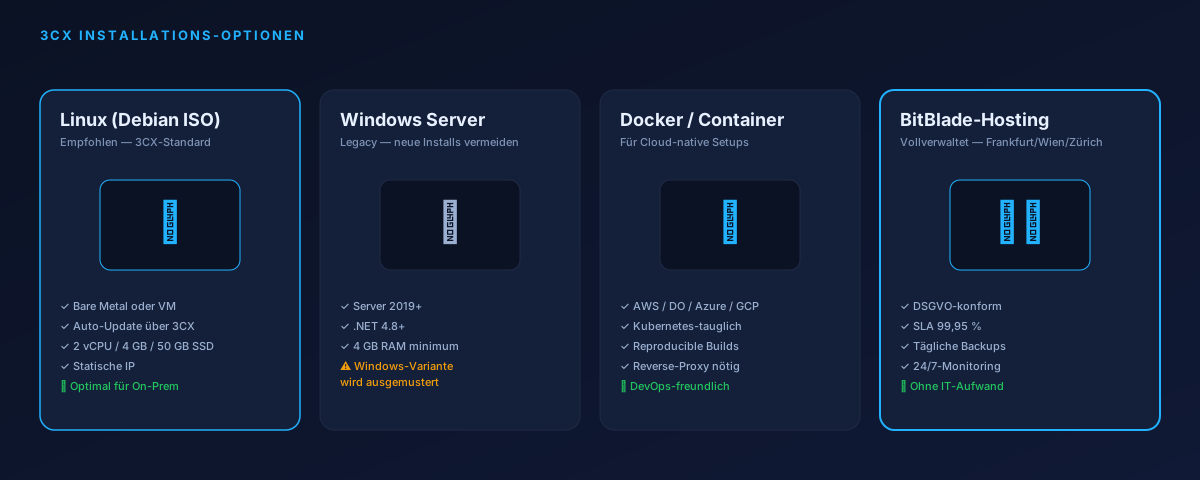
Diese Anleitung behandelt die Installation von 3CX auf verschiedenen Plattformen. 3CX ist eine vielseitige IP-Telefonanlage und läuft als Debian-ISO (empfohlen), als klassisches Linux-Paket, als Windows-Server-Service (Legacy) oder als Docker-Container. Wer den Betrieb komplett auslagern will, kann auf BitBlade-Hosting in Frankfurt, Wien oder Zürich umsteigen.
Systemanforderungen
Linux (Ubuntu/Debian — empfohlen)
- Debian 12 oder Ubuntu 22.04 LTS / 24.04 LTS
- RAM: ab 4 GB für kleine Installationen bis 10 Nebenstellen, deutlich mehr für grössere Nutzerzahlen — genaue Werte je Grössenklasse siehe Tabelle im Abschnitt Server-Dimensionierung weiter unten
- CPU: ab 2 Kernen für kleine Installationen, mehr für grössere Nutzerzahlen und Call-Center-Betrieb mit vielen Warteschlangen
- Speicher: mindestens 40 GB allein für die 3CX-Basisinstallation, plus separat kalkulierter Platz für Aufzeichnungen, Logs und Backups (siehe unten)
- Statische IP erforderlich
Windows Server
- Windows Server 2019+
- RAM: mindestens 4 GB
- CPU: 2 x64 Kerne
- Speicher: 50 GB
- .NET Framework 4.8+
Hinweis: Die Windows-Variante wird von 3CX seit V20 stiefmütterlich behandelt — neue Installationen sollten Linux/Docker bevorzugen.
Server-Dimensionierung: wie viel Hardware braucht meine 3CX?
Die Systemanforderungen oben sind die absolute Untergrenze für eine Testinstallation. Für den produktiven Betrieb lohnt sich ein Blick auf die offiziellen 3CX-Grössenklassen, die CPU, RAM und Speicher nach Nebenstellenzahl differenzieren. Die folgende Tabelle fasst die aktuellen offiziellen 3CX-Hardwareempfehlungen für x86-basierte Bare-Metal- und Virtual-Machine-Installationen zusammen.
| Grössenklasse | Nebenstellen (bis) | CPU-Familie | vCPUs (Linux/Windows) | RAM (Linux/Windows) | Speicher |
|---|---|---|---|---|---|
| Small | 10 | Intel Core i3 (13. Gen+) oder gleichwertig | 2 / 2 | 4 GB / 4 GB | 80 GB SSD |
| Medium | 50 | Intel Core i5 (13. Gen+) oder gleichwertig | 4 / 6 | 4 GB / 6 GB | 160 GB SSD |
| Large | 250 | Intel Core i7 (13. Gen+) oder gleichwertig | 6 / 8 | 8 GB / 10 GB | 320 GB SSD |
| Enterprise | 1000 | Intel Xeon Silver/Gold (4. Gen+) oder gleichwertig | 8 / 10 | 16 GB / 18 GB | 640 GB SSD |
| Enterprise+ | 1000+ | Intel Xeon Gold (4. Gen+) oder gleichwertig | 8+ / 10+ | 32+ GB / 34+ GB | 640+ GB SSD |
Quelle: 3CX „Recommended Hardware Specifications" (Stand 23. April 2026). Die Speicherwerte gelten je Grössenklasse als Gesamtempfehlung inklusive Basisinstallation — für Aufzeichnungen, Voicemail und Logs separat zu kalkulieren, siehe unten. Ab 1000+ Nebenstellen empfiehlt 3CX ausdrücklich eine individuelle Planung mit dem Hersteller.
Hinweis: Nutzung von Warteschlangen und Ring-Groups erhöht den RAM-Bedarf gegenüber reinen 1:1-Gesprächen zusätzlich, da 3CX pro Gruppe und Warteschlange eigene Zustände vorhält — bei call-center-ähnlichem Betrieb lohnt es sich, eine Grössenklasse grosszügiger zu planen als die reine Nebenstellenzahl nahelegt.
Warum RAM der kritische Faktor ist
Von den drei Ressourcen CPU, RAM und Speicher reagiert 3CX auf RAM-Engpässe am unmittelbarsten. Läuft der verfügbare Arbeitsspeicher knapp, verlangsamen sich zunächst SIP-Verarbeitung und Datenbankzugriffe, in der Folge kann es zu Verzögerungen bei Anrufaufbau, unvollständigen CDR-Einträgen oder instabilen Diensten kommen, die einen Neustart erfordern — anders als bei knappem Plattenplatz, wo meist zuerst nur die Aufzeichnung fehlschlägt, während der reguläre Gesprächsbetrieb länger unauffällig weiterläuft. RAM ist ausserdem die Ressource, die sich bei einer bestehenden virtuellen Maschine oder einem Cloud-Server am einfachsten und meist ohne Neuinstallation nachrüsten lässt — ein Grund mehr, sie beim ersten Setup nicht zu knapp zu bemessen.
Plattenplatz realistisch rechnen: Aufzeichnungen sind der grosse Posten
Die 3CX-Basisinstallation selbst braucht nur rund 40 GB. Der grosse, oft unterschätzte Posten sind laufende Gesprächsaufzeichnungen: Nach 3CX-Angabe verbraucht eine Minute aufgezeichnetes Audio rund 1 MB.
Rechenbeispiel: Eine Installation mit 50 Nutzern, die im Schnitt 15 Gespräche à 3 Minuten pro Arbeitstag führen und deren Anrufe vollständig aufgezeichnet werden:
- 50 Nutzer × 15 Gespräche × 3 Minuten = 2.250 aufgezeichnete Minuten pro Tag ≈ 2,2 GB pro Arbeitstag
- Hochgerechnet auf rund 22 Arbeitstage: ≈ 48 GB pro Monat
- Ohne Löschung oder Archivierung: ≈ 580 GB im Jahr — allein für Aufzeichnungen, zusätzlich zu Logs, Voicemail und Backups
Zwei Stellschrauben verhindern, dass daraus ein Platzproblem wird:
- Aufbewahrungsdauer festlegen — nicht jede Aufzeichnung muss unbegrenzt vorgehalten werden; viele Betriebe kommen mit einigen Monaten aus, sofern keine längeren gesetzlichen oder vertraglichen Aufbewahrungspflichten bestehen.
- Automatische Löschung bzw. Auslagerung aktivieren — 3CX kann alte Aufzeichnungen, Voicemails und Chat-Anhänge regelmässig in Cold Storage auslagern oder löschen, statt sie unbegrenzt auf der Produktivplatte zu behalten. Ergänzend lohnt es sich, altes CDR (Call Detail Records) periodisch in eine externe Datenbank auszulagern, um die 3CX-Datenbank selbst schlank zu halten.
Selbst hosten vs. gehostet — welche Dimensionierungsfragen entfallen
Beim vollverwalteten BitBlade-Hosting übernimmt der Anbieter die komplette Kapazitätsplanung: CPU- und RAM-Zuteilung, SSD-Speicher für Aufzeichnungen sowie das Nachrüsten bei wachsender Nutzerzahl laufen im Hintergrund, ohne dass der Kunde eine Hardware-Tabelle konsultieren muss. Wer 3CX selbst betreibt — auf eigener Hardware, in der eigenen Virtualisierung oder auf einer selbst gemieteten Cloud-VM — bleibt dagegen für alle Punkte oben selbst verantwortlich: Grössenklasse richtig wählen, Speicher für Aufzeichnungen einplanen, RAM bei Wachstum rechtzeitig nachrüsten und die Systemübersicht regelmässig im Blick behalten. Der Trade-off ist der gleiche wie bei den meisten Self-hosted-vs-Managed-Entscheidungen: volle Kontrolle gegen laufenden Planungsaufwand.
Anzeichen für Unterdimensionierung
Eine unterdimensionierte Installation kündigt sich selten mit einem klaren Fehler an, sondern mit schleichenden Symptomen:
- Spürbare Verzögerung beim Anrufaufbau oder gelegentliche kurze Aussetzer bei mehreren gleichzeitigen Gesprächen
- Das Admin-Portal reagiert träge, Seiten laden merklich langsamer als bei der Erstinbetriebnahme
- Aufzeichnungen brechen ab oder fehlen sporadisch, obwohl die Aufnahme aktiv konfiguriert ist
- Updates oder Backups schlagen mit Fehlermeldungen zu fehlendem Speicherplatz fehl
Der direkte Blick in die Konsole schafft Klarheit, ohne dass zusätzliche Tools nötig sind: Die Systemübersicht (siehe Abb. 1 oben) zeigt aktuellen RAM- und Plattenplatzverbrauch auf einen Blick. Ein Wert, der dauerhaft nahe der Kapazitätsgrenze liegt — insbesondere wenig freier RAM bei gleichzeitig aktiven Warteschlangen und Aufzeichnungen — ist ein zuverlässiger Indikator, dass die nächste Grössenklasse fällig ist, bevor spürbare Störungen auftreten.
Zur Einordnung ein Praxiswert aus einer realen, mittelgrossen Installation: Ein Server mit rund 51 aktiven Nutzern lief mit 1,92 GB RAM, wovon nur noch rund 615 MB frei waren, bei knapp 58 GB Plattenplatz. Gemessen an der offiziellen Medium-Empfehlung (4–6 GB RAM je nach Plattform, 160 GB Speicher für bis zu 50 Nebenstellen) ist das deutlich unterhalb der empfohlenen Reserve — funktionsfähig im Alltag, aber ohne Puffer für Lastspitzen, zusätzliche Warteschlangen oder ein anstehendes Update. Das ist ein typisches Beispiel dafür, wie ein Server über die Zeit „hineinwächst": Zur Einführung ausreichend dimensioniert, aber bei steigender Nutzerzahl oder zusätzlichen Aufzeichnungen nie nachgerüstet.
Installation auf Linux (Debian ISO — empfohlen)
Der einfachste Weg ist die offizielle 3CX-Debian-ISO. Sie bringt ein gehärtetes Basis-System mit, auf dem nur 3CX läuft — keine manuelle Paket-Pflege, keine Versionskonflikte, automatische Updates über die 3CX-Pipeline.
Klassisch via Repo (für eigene Linux-Distribution)
sudo apt update && sudo apt upgrade -yRepository konfigurieren
curl https://repo.3cx.com/gpg-key | sudo apt-key add -
echo "deb [arch=amd64] https://repo.3cx.com/debian $(lsb_release -cs) main" | sudo tee /etc/apt/sources.list.d/3cx.list
Installation
sudo apt update && sudo apt install -y 3cxpbxService starten
sudo systemctl start 3cxpbx
sudo systemctl enable 3cxpbx
Installation auf Windows
- Installer von 3cx.com herunterladen
- Als Administrator ausführen
- Installationsassistenten folgen
- Netzwerkeinstellungen konfigurieren
- Service starten
Erstkonfiguration
Admin Portal
https://SERVER_IP:443
(bei Upgrades von v18 oder älteren Installationen ggf. weiterhin Port 5001 — Standardport einer V20-Neuinstallation ist 443)
Nach dem ersten Login zeigt die Systemübersicht den aktuellen Zustand der Installation auf einen Blick: installierte Version, Lizenzstatus, Update-Stand, aktive Nebenstellen/Verbindungen und die konfigurierten Ports.

Erste Schritte
- Admin-Passwort ändern
- Zeitzone einstellen
- SIP Trunk konfigurieren — siehe SIP-Trunk-Anleitung
- Benutzer anlegen — siehe Nebenstellen-Wiki
Häufige Fehler
Admin-Portal-Port bereits in Verwendung (443 oder 5001)
Ändern Sie den Web-Port in den Netzwerkeinstellungen oder deaktivieren Sie den konfliktierenden Service (z. B. einen anderen Webserver, der bereits Port 443 belegt). Auf frischen Debian-ISO-Installationen ist dieser Konflikt praktisch ausgeschlossen.
Lizenzverifizierung fehlgeschlagen
Überprüfen Sie die Internetverbindung und die Firewall für ausgehende HTTPS-Verbindungen zu activation.3cx.com. Bei Proxy-Umgebungen den Proxy in den 3CX-Netzwerkeinstellungen setzen. Lizenztyp, Ablaufdatum und der aktuell hinterlegte Lizenzschlüssel lassen sich jederzeit unter System → Lizenz gegenprüfen.

Best Practices
- Starkes Admin-Passwort — mind. 14 Zeichen, gemischt
- HTTPS für externe Verbindungen — Let's-Encrypt automatisiert in 3CX integriert
- Firewall konfigurieren — nur 5060/5061 (SIP), 9000–10999/UDP (RTP), 5090 (Tunnel) und 443 (Web) öffnen, Rest dicht; Details und Toll-Fraud-Schutz siehe Sicherheits-Wiki
- Regelmäßige Backups — täglich, mit verschlüsseltem Off-Site-Storage, siehe Backup & Restore
- Updates durchführen — 3CX hat eine 1-Click-Update-Mechanik unter System → Updates im Admin-Portal
- Server-Dimensionierung im Blick behalten — Systemübersicht regelmässig prüfen und bei knappem RAM rechtzeitig nachrüsten, siehe Abschnitt Server-Dimensionierung oben
Häufig gestellte Fragen
Wie viel RAM braucht ein 3CX-Server?
Nach den offiziellen 3CX-Hardwareempfehlungen mindestens 4 GB für kleine Installationen bis 10 Nebenstellen, 4–6 GB für bis zu 50 Nebenstellen, 8–10 GB für bis zu 250 Nebenstellen und 16–18 GB für bis zu 1000 Nebenstellen. RAM ist dabei der kritischste Faktor, da 3CX bei Speichermangel Dienste instabil werden lässt statt sauber Anfragen abzulehnen. Details siehe Tabelle im Abschnitt Server-Dimensionierung.
Wie viel Speicherplatz braucht 3CX für Gesprächsaufzeichnungen?
Laut 3CX-Dokumentation verbraucht eine Minute aufgezeichnetes Audio rund 1 MB. Bei z. B. 50 Nutzern mit durchschnittlich 15 Gesprächen à 3 Minuten pro Arbeitstag sind das rund 2,2 GB Aufzeichnungen pro Tag bzw. knapp 50 GB pro Monat bei durchgehender Aufzeichnung — ohne Aufbewahrungsfrist und automatische Löschung füllt sich auch ein grosszügig dimensionierter Datenträger innerhalb weniger Monate.
Weiterführend
- Sicherheit & Hardening — Firewall, Anti-Hacking, Toll-Fraud-Schutz und Härtungs-Checkliste
- Fail2Ban einrichten — zusätzliche Absicherung des SSH-Zugangs bei selbst gehosteten Installationen
- SIP-Trunk-Fehlerdiagnose
- Backup & Restore
- Beratung zur passenden Server-Dimensionierung anfragen

Keine Lust auf Server-Setup?
BitBlade hostet Ihre 3CX-Anlage in Frankfurt, Wien oder Zürich — DSGVO-konform, SLA 99,95 %, mit täglichen Backups und 24/7-Monitoring. Sie konfigurieren nur noch Ihre Nebenstellen.
Hosting ansehen Lizenzen kaufen Demo buchen