3CX HubSpot Integration
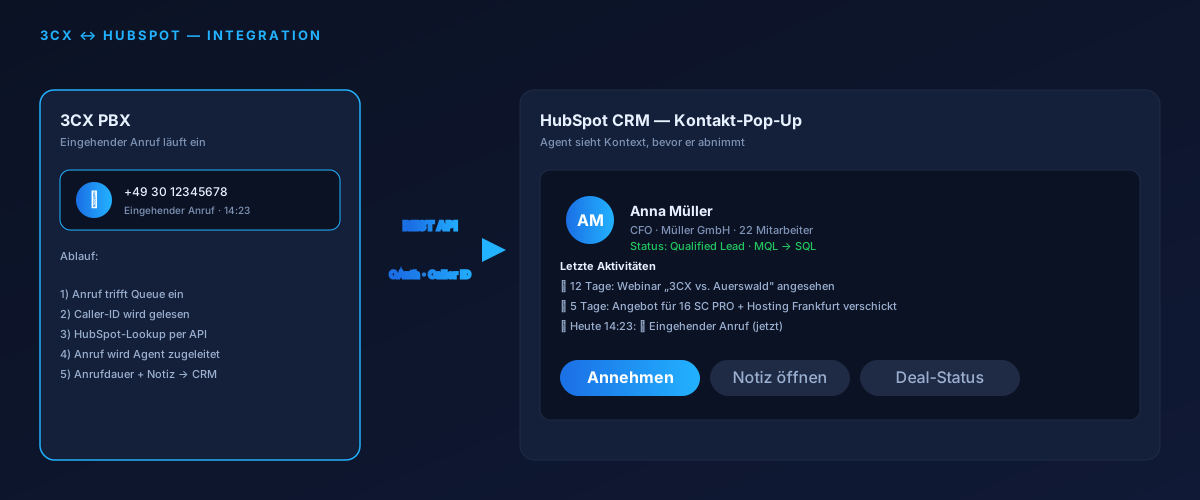
Caller-ID-Lookup, Kontakt-Pop-Up im CRM und automatisches Call/Chat-Journaling zwischen 3CX und HubSpot — in unter 10 Minuten eingerichtet.
Video: 3CX–HubSpot-Integration über Web CTI.
Was bringt die Integration?
- Caller-ID-Lookup: 3CX schlägt eingehende Rufnummer in HubSpot nach und identifiziert Kontakt automatisch.
- Kontext-Pop-Up: Bevor der Agent abnimmt, sieht er Name, Firma, letzte Aktivitäten und Deal-Status.
- Call-Journaling: Jeder externe Anruf wird automatisch als HubSpot-Engagement protokolliert — Dauer, Audio-Link, Notiz.
- Chat-Journaling: 3CX-Live-Chat-Konversationen erscheinen ebenfalls im Kontakt-Timeline.
- Click-to-Call: In HubSpot auf Rufnummer klicken → 3CX wählt direkt.
Voraussetzungen
- 3CX PRO oder AI Edition (CRM-Integration ab PRO)
- HubSpot-Account mit API-Zugriff (alle bezahlten Pläne)
- 3CX-Extensions müssen E-Mail-Adressen haben, die mit HubSpot-Usern übereinstimmen — sonst klappt die User-Zuordnung nicht
- SIP-Trunk muss Caller-ID im E.164-Format (+4930…) liefern
- HubSpot-Kontakte: Rufnummern müssen E.164-Format haben — sonst Lookup-Fehler
Schritt-für-Schritt-Einrichtung
- 3CX Admin Console öffnen → Integrations → CRM
- „HubSpot" aus dem Dropdown auswählen
- OAuth-Authentifizierung — Sie werden zu HubSpot weitergeleitet, müssen sich anmelden und die Berechtigungen für Contacts + Engagements erteilen
- Telefon-Nummer-Format prüfen — sicherstellen, dass alle HubSpot-Kontakte E.164-Rufnummern haben
- Call Journaling aktivieren — Schalter „Report external calls to CRM" auf An
- Chat Journaling aktivieren — Schalter „Report chats to CRM" auf An
- User-Zuordnung verifizieren — Liste aller 3CX-Extensions mit zugeordnetem HubSpot-User wird angezeigt; bei „nicht zugeordnet" E-Mail prüfen
- Test-Anruf — Anruf von einer in HubSpot bekannten Nummer testen; Pop-Up muss erscheinen
Häufige Fehler
Kein Pop-Up bei eingehendem Anruf
Meist drei Ursachen: (1) Caller-ID-Nummer nicht im E.164-Format, (2) HubSpot-Kontakt-Nummer auch nicht im E.164-Format, (3) Web-CTI-Browser-Extension fehlt beim Agenten. Lösung: HubSpot-Daten bereinigen, 3CX-Trunk auf E.164 stellen, Chrome-Extension „HubSpot Browser Extension" installieren.
Anrufe erscheinen nicht im HubSpot-Timeline
Call Journaling muss separat aktiviert sein. Außerdem dauert die Übermittlung 1–3 Minuten — sofort nach dem Anruf nochmal nachschauen.
OAuth-Refresh schlägt fehl
HubSpot OAuth-Tokens laufen alle 6 Monate ab — in der 3CX Admin Console auf „Re-authenticate" klicken. Empfehlung: alle 4–5 Monate manuell rotieren.
HubSpot-Integration benötigt PRO oder AI Edition
Die CRM-Integration ist ab der 3CX PRO Edition enthalten. Beim Upgrade von Basic helfen wir gerne — Lizenz-Wechsel ist innerhalb 24 h möglich.
Lizenzen kaufen Preise ansehen Migration besprechen