3CX Chat & Live-Chat – Vollständige Anleitung
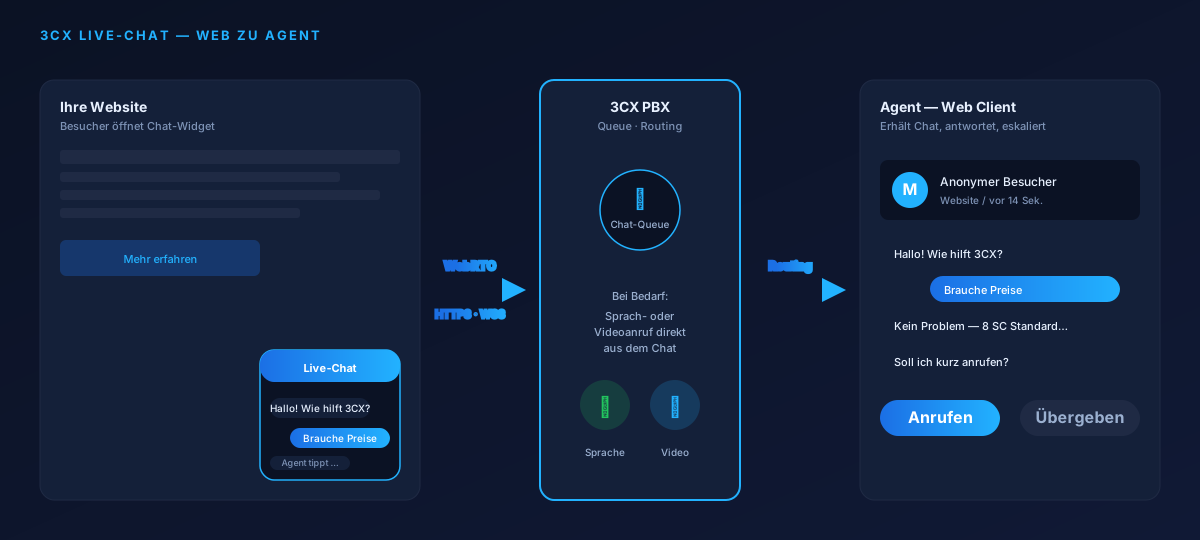
Video: 3CX Live-Chat in unter 5 Minuten auf jeder Website einrichten. Eingebettet via YouTube-NoCookie.
Einführung in 3CX Chat & Messaging
3CX Chat & Messaging ist ein integrales Kommunikationstool, das Teams befähigt, effizient und sicher miteinander zu kommunizieren. Ob interne Teamkommunikation oder Kundenkommunikation über mehrere Kanäle hinweg – 3CX bietet eine zentrale Lösung für alle Ihre Messaging-Anforderungen. Mit BitBlade erhalten Sie zusätzliche Optimierungen und Unterstützung, um das Maximum aus Ihrer 3CX-Installation herauszuholen.
Diese umfassende Anleitung führt Sie durch alle wichtigen Funktionen und Best Practices für die effektive Nutzung von 3CX Chat & Messaging in Ihrer Organisation.

Optimieren Sie Ihre Team-Kommunikation
Erfahren Sie, wie BitBlade Ihre 3CX Chat-Erfahrung verbessert. Profitieren Sie von Expert-Konfiguration und laufender Unterstützung.
Interne Team-Chats starten und verwalten
Die Kommunikation innerhalb Ihres Teams ist das Herzstück einer produktiven Arbeitsumgebung. 3CX ermöglicht direktes Messaging zwischen Mitarbeitern, ohne dabei komplexe Einrichtungsschritte zu erfordern. Mit BitBlades User-Anleitungen erhalten Sie Schritt-für-Schritt-Unterstützung.
Um einen neuen Chat zu starten, navigieren Sie zum Chat-Modul in Ihrem 3CX-Dashboard. Wählen Sie „Neuer Chat" und geben Sie den Namen des Kontakts oder der Person ein, mit der Sie kommunizieren möchten. Die Suche wird automatisch verfügbare Kontakte anzeigen. Nach Auswahl des Kontakts öffnet sich ein Chat-Fenster, in dem Sie sofort Nachrichten austauschen können.
BitBlade-Tipp: Erstellen Sie Favoriten-Listen für häufig kontaktierte Personen, um schneller auf wichtige Gesprächspartner zugreifen zu können.
Gruppenchats erstellen und moderieren
Für die Koordination mehrerer Teamkollegen sind Gruppenchats unerlässlich. 3CX ermöglicht es, schnell und einfach Gruppenchats zu erstellen, die die Zusammenarbeit fördern und alle Beteiligten informiert halten.
Klicken Sie auf das Plus-Symbol neben „Chats" und wählen Sie „Gruppenchat erstellen". Geben Sie einen aussagekräftigen Gruppennamen ein (z.B. „Projektteam Kundenportal" oder „Marketing-Kampagne Q2") und fügen Sie Gruppenmitglieder hinzu. Sie können jederzeit weitere Mitglieder hinzufügen oder entfernen, je nach Projektfortschritt und Teamstruktur.
Gruppenchats unterstützen unterschiedliche Moderationsebenen. Der Ersteller kann Nachrichten anheften, Mitglieder verwalten und Nachrichten löschen. Dies stellt sicher, dass wichtige Informationen sichtbar bleiben und die Kommunikation produktiv bleibt.
BitBlade-Tipp: Verwenden Sie aussagekräftige Gruppennamen und beschreibungen, um zu verdeutlichen, welche Art von Kommunikation in dieser Gruppe stattfindet. Dies hilft neuen Mitgliedern, schnell Kontext zu gewinnen.
Nachrichten senden und empfangen
Die Kernfunktionalität von 3CX Chat liegt in der einfachen und zuverlässigen Nachrichtenvermittlung. Nachrichten werden in Echtzeit übermittelt und sind auf allen Ihren Geräten synchronisiert, sodass Sie keine wichtige Information verpassen.
Geben Sie Ihre Nachricht in das Eingabefeld am unteren Ende des Chat-Fensters ein. 3CX unterstützt umfangreiche Formatierungsoptionen: Fettdruck, Kursivschrift, Unterstreichung und sogar Code-Blöcke für technische Diskussionen. Verwenden Sie Markdown-Syntax für erweiterte Formatierung.
Alle Nachrichten werden mit Zeitstempel versehen und zeigen Deliveryy-Status an. Ein einzelner Haken bedeutet, dass die Nachricht versendet wurde, ein doppelter Haken zeigt, dass sie vom Empfänger gelesen wurde. Dies ermöglicht volle Transparenz über den Kommunikationsstatus.
BitBlade-Tipp: Nutzen Sie Nachrichten-Verknüpfungen für zeitkritische Informationen. Markieren Sie wichtige Nachrichtenkettenabschnitte mit @mentions, um sicherzustellen, dass diese Personen benachrichtigt werden.
Dateifreigabe und Dokumentenverwaltung in Chats
Die Dateifreigabe in 3CX Chat vereinfacht die Zusammenarbeit an Dokumenten und Projekten erheblich. Sie können Dateien direkt im Chat hochladen und mit Ihrem Team teilen, ohne externe Plattformen verlassen zu müssen.
Um eine Datei freizugeben, klicken Sie auf das Anhangs-Symbol (Büroklammer) im Chat-Fenster. Sie können Dateien per Drag-and-Drop oder durch Auswahl aus Ihrem Dateisystem hochladen. 3CX unterstützt die meisten gängigen Dateitypen: PDF, Word-Dokumente, Spreadsheets, Bilder, Videos und mehr.
Nachdem eine Datei hochgeladen wurde, können alle Gruppenmitglieder sie einsehen, herunterladen und Kommentare hinzufügen. Dies fördert die Zusammenarbeit und dokumentiert die Änderungsverlauf direkt im Chat-Kontext.
BitBlade-Tipp: Implementieren Sie klare Benennungskonventionen für freigegebene Dateien, um Verwirrung zu vermeiden. Verwenden Sie Versionsnummern oder Daten im Dateinamen, um Verwirrung bei mehreren Revisionen zu vermeiden.
Chat mit externen Kontakten – Live Chat, WhatsApp, Facebook und SMS
Einer der größten Vorteile von 3CX ist die Möglichkeit, externe Kontakte über mehrere Kanäle zu erreichen. Sie können nahtlos zwischen verschiedenen Kommunikationplattformen wechseln, ohne die Qualität oder den Kontext zu verlieren.
Live Chat auf Ihrer Website
3CX bietet einen eingebauten Live-Chat-Widget für Ihre Website. Besucher können direkt über Ihren Browser mit Ihrem Team chatten. Dies erhöht die Kundenzufriedenheit und die Konversionsraten erheblich. Konfigurieren Sie das Widget mit Ihrem Branding und Ihren Betriebszeiten in den 3CX-Einstellungen.
WhatsApp Integration
Mit der WhatsApp-Integration können Sie Kundenanfragen direkt über WhatsApp verwalten. Nachrichten werden in Ihrem 3CX-Chat angezeigt, so dass Sie konsistent über alle Kanäle hinweg kommunizieren können. Die Integration ermöglicht Massenversand und automatisierte Antworten.
Facebook Messenger
Verbinden Sie Ihre Facebook Business Seite mit 3CX, um Nachrichten direkt im Chat zu empfangen. Kunden können Sie direkt über Facebook Messenger kontaktieren, und Sie antworten über Ihr 3CX-Dashboard.
SMS und Textnachrichten
3CX unterstützt auch SMS-Integration. Senden und empfangen Sie Textnachrichten direkt aus Ihrem Chat-Interface. Dies ist besonders wertvoll für zeitkritische Kommunikation mit Kunden, die SMS bevorzugen.
BitBlade-Tipp: Nutzen Sie die Multi-Channel-Fähigkeit von 3CX, um eine omnichannel-Customer-Experience zu bieten. Ihre Kunden können über ihren bevorzugten Kanal kommunizieren, während Sie alles aus einer zentralen Stelle verwalten.
Quick Response Templates – Schneller kommunizieren
Quick Response Templates sind vordefinierte Nachrichtenvorlagen, die Zeit sparen und Konsistenz in Ihrer Kommunikation gewährleisten. Wenn Sie regelmäßig ähnliche Nachrichten versenden, sind Templates eine unverzichtbare Funktion.
Erstellen Sie einen neuen Template in den Chat-Einstellungen. Definieren Sie einen Shortcut (z.B. „/willkommen") und den vollständigen Text der Nachricht. Wenn Sie diesen Shortcut in einem Chat eingeben, wird die komplette Nachricht automatisch eingefügt. Sie können die Nachricht vor dem Versand noch anpassen.
Häufig verwendete Templates könnten sein:
- Willkommensnachrichten für neue Kunden
- Häufig gestellte Fragen und Standardantworten
- Geschäftszeiten und Kontaktinformationen
- Bestätigungen und Danksagungen
BitBlade-Tipp: Erstellen Sie regelmäßig eine Audit Ihrer Templates und optimieren Sie diese basierend auf häufig verwendeten Antworten.
Chat-Benachrichtigungen und Einstellungen optimieren
3CX bietet flexible Benachrichtigungseinstellungen, damit Sie nicht von Nachrichten überwältigt werden, aber auch keine wichtigen Informationen verpassen. Besuchen Sie die Einstellungen und wählen Sie „Benachrichtigungen".
Sie können verschiedene Benachrichtigungsprofile erstellen: „Aktiv" (alle Benachrichtigungen), „Ruhe" (nur wichtige Chats) oder „Offline" (nur Zusammenfassungen). Sie können auch spezifische Chats oder Kontakte als „Favorit" markieren, um sicherzustellen, dass Sie deren Nachrichten immer erhalten.

Für Gruppenchats können Sie wählen, ob Sie bei jedem neuen Beitrag benachrichtigt werden möchten oder nur bei @mentions. Dies hilft, Benachrichtigungs-Overload zu vermeiden, während Sie dennoch in wichtigen Diskussionen informiert bleiben.
BitBlade-Tipp: Setzen Sie Ihre Benachrichtigungen basierend auf Ihrer Arbeitszeit. Nutzen Sie die „Arbeitszeiten"-Einstellung, um automatisch in den Ruhemodus zu wechseln, wenn Sie nicht arbeiten.
Chat-Verlauf durchsuchen und archivieren
3CX speichert alle Chat-Nachrichten mit vollständiger Suchfunktion. Dies ist besonders wertvoll für Compliance, Kundendokumentation und historische Nachschläge.
Verwenden Sie die Suchfunktion (Strg+F oder Cmd+F), um in einem bestimmten Chat nach Schlüsselwörtern zu suchen. Für eine globale Suche über alle Chats hinweg nutzen Sie die zentrale Suchleiste im Chat-Modul. Sie können nach Wörtern, Datumsangaben, Dateinamen und Kontakten suchen.
Archivieren Sie abgeschlossene Chats, um Ihre Chat-Liste übersichtlich zu halten, ohne Daten zu verlieren. Archivierte Chats bleiben durchsuchbar und können jederzeit wieder aktiviert werden.
BitBlade-Tipp: Implementieren Sie eine regelmäßige Archivierungs-Routine, um Ihre Chat-Liste effizient zu halten. Dies verbessert die Überblick und die Performance.
Chat zu Anrufen oder Videogesprächen eskalieren
Wenn eine textbasierte Kommunikation nicht ausreicht, können Sie eine Chat-Unterhaltung schnell zu einem Sprach- oder Videogespräch eskalieren. Dies ist besonders wertvoll für komplexe Kundensupport-Szenarien oder interne Diskussionen.
Klicken Sie auf das Telefon- oder Videokamera-Symbol oben im Chat-Fenster. 3CX sendet eine Einladung an den Kontakt. Ist dieser verfügbar und akzeptiert den Anruf, wird die Verbindung sofort hergestellt. Die Chat-Historie bleibt im Hintergrund verfügbar, so dass Sie auf frühere Nachrichten referenzieren können.
Diese nahtlose Eskalation verbessert die Benutzererfahrung und reduziert Frustration, da Kunden nicht zwischen verschiedenen Systemen wechseln müssen.
BitBlade-Tipp: Nutzen Sie die Video-Chat-Funktion für komplexe Demonstrationen oder Trainings. Die hohe Videoqualität von 3CX macht es ideal für technische Diskussionen und visuelle Erklärungen.
Chat-Etiquette und Best Practices
Professionelle Kommunikation ist der Schlüssel zu produktiven Teams. Hier sind die wichtigsten Best Practices für die Nutzung von 3CX Chat:
Klarheit und Prägnanz
Verfassen Sie kurze, prägnante Nachrichten. Teilen Sie lange Informationen in mehrere Nachrichten auf, um Lesbarkeit zu verbessern.
Professioneller Ton
Verwenden Sie professionelle Sprache, auch wenn Sie mit Kollegen chatten. Vermeiden Sie Slang und informelle Abkürzungen in geschäftlichen Kontexten.
Antwortzeiten
Setzen Sie klare Erwartungen für Antwortzeiten. Nicht alle Nachrichten erfordern sofortige Antwort – definieren Sie Prioritäten klar.
@Mentions Sparsam
Verwenden Sie @mentions nur wenn wirklich notwendig. Dies vermeidet Benachrichtigungen-Overload und behält die Aufmerksamkeit für wirklich wichtige Punkte.
Keine Vertrauliche Daten
Teilen Sie niemals Passwörter, API-Schlüssel oder andere sensitive Informationen im Chat. Nutzen Sie dafür sichere, getrennte Kanäle.
Kontext erhalten
Kopieren Sie relevantem Kontext in Chat-Antworten ein, besonders wenn Sie Diskussionen fortsetzen, die lange zurückliegen.
BitBlade-Tipp: Schaffen Sie klare Chat-Richtlinien für Ihre Organisation. Dies hilft, Missverständnisse zu vermeiden und professionelle Standards zu wahren.
Lassen Sie sich von BitBlade unterstützen
BitBlade bietet professionelle Implementierung, Konfiguration und laufenden Support für Ihre 3CX Installation. Nutzen Sie unsere Expertise, um das volle Potenzial Ihrer Chat- und Messaging-Lösung zu realisieren.
Häufig gestellte Fragen (FAQ)
Weitere Ressourcen und Anleitungen
Entdecken Sie weitere hilfreiche Anleitungen und Ressourcen zur Optimierung Ihrer 3CX-Lösung:
- User-Anleitungen Übersicht – Alle 3CX Anleitungen für verschiedene Funktionen
- BitBlade Startseite – Erfahren Sie mehr über unsere 3CX-Lösungen
- Live Demo buchen – Sehen Sie 3CX und BitBlades Optimierungen in Aktion
- Kostenlose Beratung anfordern – Besprechen Sie Ihre spezifischen Anforderungen mit unseren Experten